主题
一个协议,接入所有外部服务
上一篇结束时,agent 有了一个工具:shell。一个工具,覆盖了本地大多数操作。
但这种满足感不会持续太久。
你很快会想要更多:能不能查 GitHub Issues?能不能搜索网页?能不能读写 Notion 笔记?每一个新能力,都意味着你要写一个新工具——定义 schema、处理认证、写 execute 函数、更新服务器配置。三个工具之后,代码开始变杂。十个工具之后,维护成本已经超过工具本身的价值。
Anthropic 在 2024 年 11 月推出了 MCP(Model Context Protocol),就是要解决这件事。
插头和插座
在 MCP 之前,每个 AI 应用都有自己的工具格式,每个工具提供方要为不同的 AI 单独适配——就像不同国家的电源插头形状不同,同一个设备出国要换转接头。
MCP 定了一套统一标准:工具只管做插头,AI 只管做插座。
具体来说:
MCP Server(服务端):任何人都可以把自己的服务封装成一个 MCP server,暴露一套工具。GitHub 官方有,Cloudflare 有,社区有几百个现成的。你想接的服务,大概率已经有人做了。
MCP Client(客户端):你的 agent 只需要实现一次 MCP 客户端,就能连接任意 MCP server,自动发现它暴露的工具。不需要为每个服务写专属代码。
MCP 发布半年后,几乎所有主流 AI 工具都跟进支持——Claude Desktop、Cursor、VS Code Copilot、Windsurf。2025 年 3 月,OpenAI 也宣布支持 MCP。这已经不是 Anthropic 一家的主场,而是行业共识。
先看效果
这篇文章结束后,界面会多一个 ⚙️ 按钮。点开它,是 MCP 服务器管理面板:
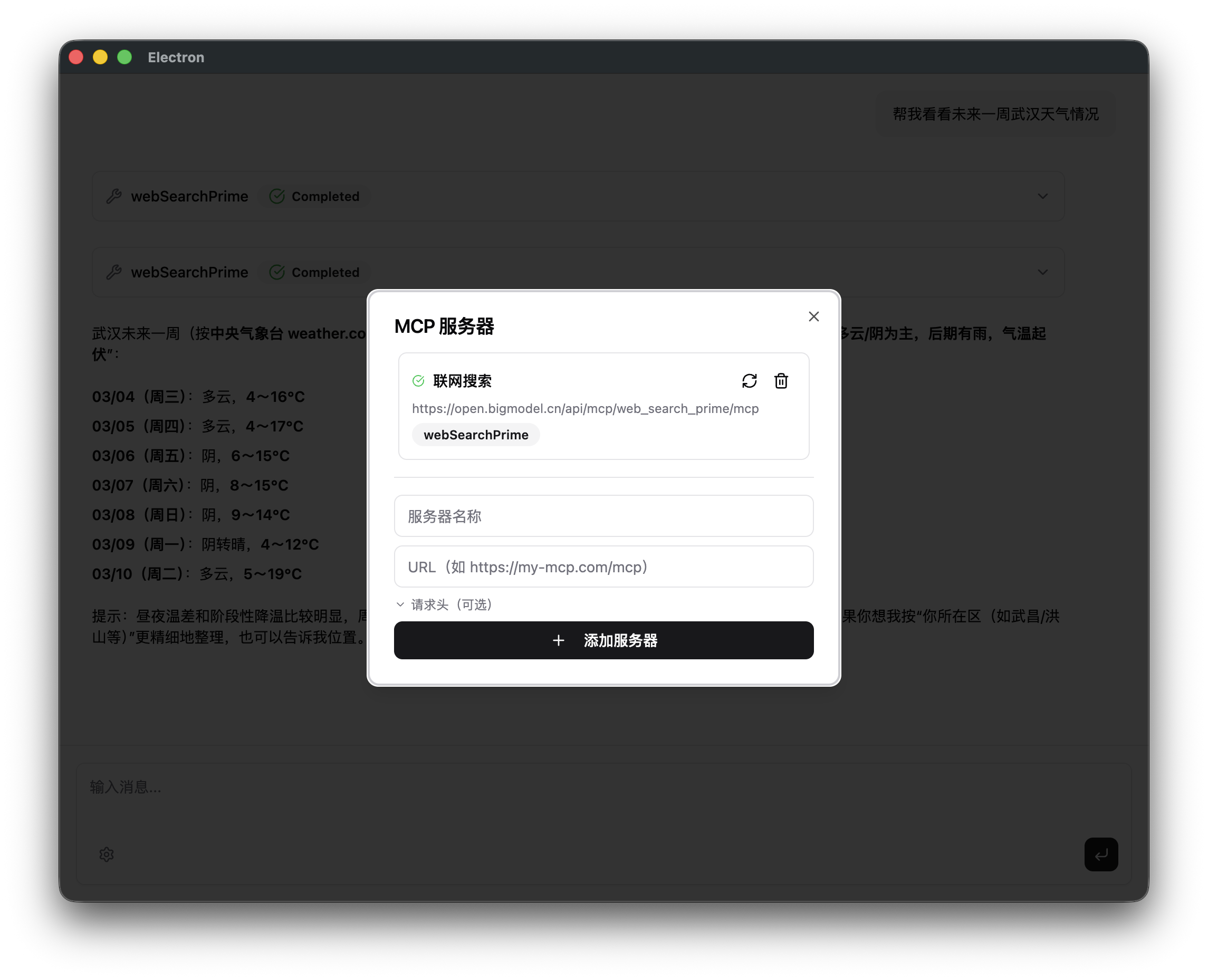
填入一个 MCP server 的 URL,点"添加服务器"——状态先变"连接中",然后变"已连接",这个 server 暴露的工具名以 badge 形式列出来。
连上之后,就可以问它训练数据回答不了的问题:
输入:
帮我看看武汉未来一周的天气情况
大模型的知识有截止日期,实时天气它回答不了。但接上了联网搜索,agent 会自己去搜:
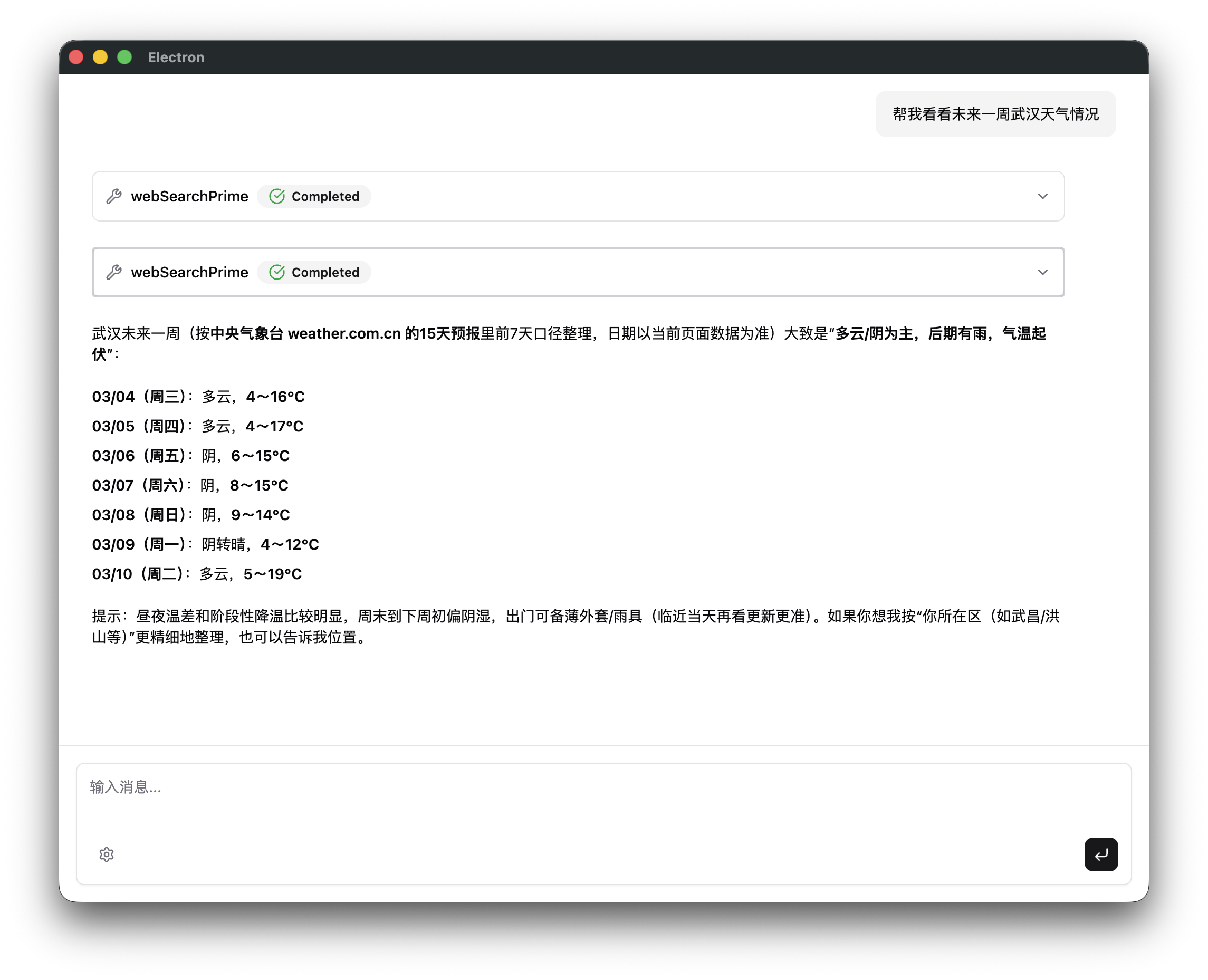
值得注意的是:agent 搜了两次。它自己判断一次搜索不够,多搜了一轮来补充信息。这正是 agent loop 的意义——不是你规定它调用几次工具,而是它根据中间结果自己决定。
这里用联网搜索来查天气,是个有点"将就"的方案。搜索引擎的天气结果不够结构化,有时要解析几个页面才能拼出完整数据。
如果你经常需要查天气,有更好的选择——接一个专门的天气 MCP server。天气类的 MCP 会直接返回结构化数据:温度、湿度、风速、逐小时预报,干净整齐,不需要 agent 从搜索摘要里推断。这就是 MCP 生态的意义:万能工具解决大多数问题,专用工具把特定问题解决得更好。两类工具可以同时接入,让 agent 按需选择。
它怎么工作
MCP 的通信流程比你想象的简单。连接建立之后,client 第一件事是拉工具列表:
client → server:你有哪些工具?
server → client:[{ name: "webSearchPrime", description: "...", schema: {...} }, ...]
client 拿到这个列表,直接传给 ToolLoopAgent。模型在推理时能看到这些工具,判断要不要调用、怎么调用——和本地工具没有区别。
调用发生时:
model → client:调用 webSearchPrime,参数 { query: "武汉未来一周天气" }
client → server:执行 webSearchPrime
server → client:返回搜索结果(标题、URL、摘要)
client → model:结果塞进消息列表,继续下一步判断
对模型来说,MCP 工具和本地工具的区别只有一点:本地工具在 agent 进程里执行,MCP 工具在远端 server 里执行。这一层封装,是 @ai-sdk/mcp 帮你做的事。
改了什么
总共 4 处:
| 文件 | 操作 |
|---|---|
src/main/mcp.ts | 新建,MCP 客户端生命周期管理 |
src/main/server.ts | ToolLoopAgent 改为动态重建 + MCP 管理 API |
src/renderer/src/components/MCPSettings.tsx | 新建,Settings 弹窗 |
src/renderer/src/components/ChatWindow.tsx | 加 Settings 按钮 + MCP 工具渲染 |
想直接 vibe coding 的话,把 docs/chapters/ch3-mcp-integration.md 的内容粘给 AI 工具,说"按这个规格帮我改",它会帮你搞定所有文件。
手动改的话,git checkout ch3 && pnpm install 切到这篇的代码版本,跟着上面的规格文件逐步操作。
这里说两个理解上值得停一下的设计决策:
为什么 agent 要动态重建?
上一篇的 ToolLoopAgent 是启动时创建一次,工具集固定不变。现在用户可以在运行时增删 MCP server,工具集会变。每次增删之后调用 rebuildAgent(),用 { shell: shellTool, ...getAllMCPTools() } 重新构建——最新的工具集就生效了,不需要重启。
MCP 工具为什么渲染不一样?
本地 shell 工具调用后,part.type 是 'tool-shell',我们用 Terminal 组件渲染(黑底终端)。MCP 工具调用后,part.type 是 'dynamic-tool',用 ai-elements 的 Tool 组件族渲染(结构化卡片,可折叠,显示 JSON 入参和出参)。
一个容易踩的坑:ToolHeader 需要显式传 toolName={part.toolName},否则标题只显示 dynamic-tool 四个字,而不是具体工具名。
验收
bash
pnpm dev打开应用,按顺序:
- 点击输入框左下角 ⚙️,弹出 MCP 设置面板
- 填入一个 MCP server 的名称和 URL,点"添加服务器"
- 状态变为"已连接",工具名 badge 出现
- 发一条需要实时信息的消息,看 agent 调用 MCP 工具
- 工具卡片出现在对话里,展开能看到传入参数和返回结果
去哪里找 MCP server,能做什么
我们的实现用的是 Streamable HTTP transport,需要 server 暴露 HTTP 端点——不支持 stdio 那种需要本地启动进程的 server。
起步推荐两个地方:
- modelcontextprotocol.io/examples:官方维护的示例列表
- awesome-mcp-servers(中文版):社区整理的几百个 server,按分类排列,找你需要的直接搜关键词
需要认证的 server,把 API Key 填进请求头——大多数是 Authorization: Bearer <your-key> 或 x-api-key: <your-key>,具体看那个 server 的文档。
真正有意思的地方,是你开始意识到:很多以前需要学习的技能,现在可以直接用自然语言完成。
举一个具体的例子。你用 vibe coding 写了一个 Web 应用,功能跑通了,但不知道怎么部署——服务器、域名、环境变量、CI/CD,一堆陌生概念。
以前的路是:查文档、看教程、跟着复制命令、出错、再查、再试。搞半天,代码没动,时间花在跟工具搏斗上了。
现在可以这样:接入 Vercel 或 Railway 的官方 MCP server,然后直接告诉你的 AI 助手:
帮我把这个项目部署到 Vercel,用生产环境配置
AI 自己调用 Vercel 的 MCP 工具,创建项目、配置环境变量、触发部署、返回线上地址。你全程用中文,不需要记任何命令。
这只是一个例子。MCP 生态覆盖的范围远不止这些——操作 GitHub 仓库、查询自己的数据库、控制浏览器、管理 Notion 笔记、发 Slack 消息……凡是有 API 的服务,迟早都会有对应的 MCP server。
接入什么,agent 就能做什么。
下一步
现在 agent 有两类工具:自己写的 shell,以及通过 MCP 接入的任意外部服务。工具集随时可以扩展,不需要改代码。
但有个问题还没解决:所有工具对所有对话都是一样的。如果你想针对不同场景切换不同的工具集和行为——写代码时用这套,处理邮件时用那套——现在没有办法。
下一篇讲 Skill 系统——一种可插拔的方式,让 agent 根据上下文激活不同的能力模块。