主题
不写代码,扩展 agent 能力——Skill 系统
上一篇结束时,agent 有了两类工具:自己写的 shell,以及通过 MCP 按需接入的外部服务。工具集理论上可以无限扩展。
但我很快发现了另一个问题——工具层的问题解决了,行为层还没有。
每次让 agent 帮我整理文档,它给的格式都不一样。有时是段落,有时是列表,有时详细,有时草草几句。这不是工具不够用的问题,shell 已经够用了;是 agent 不知道在特定任务里应该怎么做、按什么格式输出。
每次手动在消息里解释格式要求,累且低效。真正想要的,是能把这些"领域规则"固化下来,用的时候一键激活。
这就是 Skill 系统要解决的问题。
工具 vs Skill
先说清楚两者的区别,不然很容易混。
工具扩展能力——没有 shell 工具,agent 就无法执行系统命令;有了,它就能做。工具决定的是 agent 能做什么。
Skill 改变行为——agent 已经能读文件了(通过 shell),但读完之后怎么总结、按什么格式输出,靠的是当时收到的指令。Skill 决定的是 agent 怎么做。
换一个比喻:工具是资格证书,有了才能上岗;skill 是 SOP——告诉你上岗之后按哪套流程操作。
本质上,Skill 就是一段 prompt,只是给了它一个可以管理、可以复用的容器。
一个文件就是一个 skill
Skill 的格式刻意设计得简单——一个放在固定目录里的 Markdown 文件,文件名叫 SKILL.md。
目录结构:
~/.agents/skills/
└── doc-summary/
    └── SKILL.md
文件内容分两部分:
- Frontmatter:
name和description。这两个字段在每次对话开始时就加载进 agent 的系统指令,让它知道有这个 skill 存在。 - 正文:详细的操作步骤和输出格式要求。只在 skill 被激活时才读取——这是关键设计,后面会解释。
这篇文章的演示用的是我自己开发的一个 doc-summary skill:读取 PDF、Word、Excel、PPT 文件,输出固定格式的结构化摘要。SKILL.md 长这样:
markdown
---
name: doc-summary
description: 读取并摘要文档文件(PDF、Word、Excel、PPT)。当用户提供文件路径
并要求阅读、摘要、提取要点,或理解文档内容时触发。使用 markitdown 提取文档
文本,输出固定格式的结构化摘要。
---

# 文档摘要

使用 `markitdown` CLI 工具将文档转换为 Markdown,再生成固定格式的结构化摘要。

## 操作步骤

1. 用 shell 工具执行:`markitdown /path/to/file`
2. 阅读提取出的文本内容
3. 按下方输出格式生成摘要,不得改变结构或省略任何节

## 输出格式

严格按照以下模板输出,每一节都必须存在:

**文件**:<文件名>
**类型**:<PDF / Word 文档 / Excel 表格 / PPT 演示文稿>
**规模**:<页数 / 工作表数 / 幻灯片数>

### 核心内容
<2~3 句话概括>

### 关键要点
- <最多 5 条,每条一句话>

### 重要数据与结论
- <具体数字、日期、百分比>

### 建议阅读的章节
- <章节名或页码>:<一句话说明>
文件放好,重启 agent,它就知道有 doc-summary 这个 skill 了——不需要写一行代码。
这个 skill 是怎么写出来的
值得一提的是,这个 skill 本身就是用另一个 skill 写出来的。
我用的是 skill-creator——一个专门用来设计和创建 skill 的 skill。它的系统指令里包含了完整的 skill 设计原则、目录结构规范、渐进式披露的设计模式,还有初始化和打包脚本。
触发方式一样:/skill-creator,然后告诉它你要做什么。它引导你梳理使用场景、规划 skill 的结构、生成 SKILL.md 模板,最后用它内置的脚本完成验证和打包。
这件事本身是一个有趣的例子:skill 不只是给 agent 用的,也是 agent 和人协作完成复杂任务的方式——把专业知识打包进去,让 agent 在正确的时机以正确的方式调用。
两种触发方式
Skill 有两种激活路径。
被动触发:agent 自己判断。
agent 的系统指令里有一段所有 skill 的清单,name + description,每条约 30 个 token。你发"帮我看看这份报告",agent 扫描清单,认出这属于 doc-summary,自己调用 use_skill 工具读取完整指令,然后开始工作。
主动触发:你直接指定。
输入框左下角有个 / 按钮。点开,或者直接在输入框里打 /,弹出 skill 选择器——列出所有可用 skill,支持实时过滤。选中 doc-summary,输入框自动填入 /doc-summary ,追加文件路径,发送。
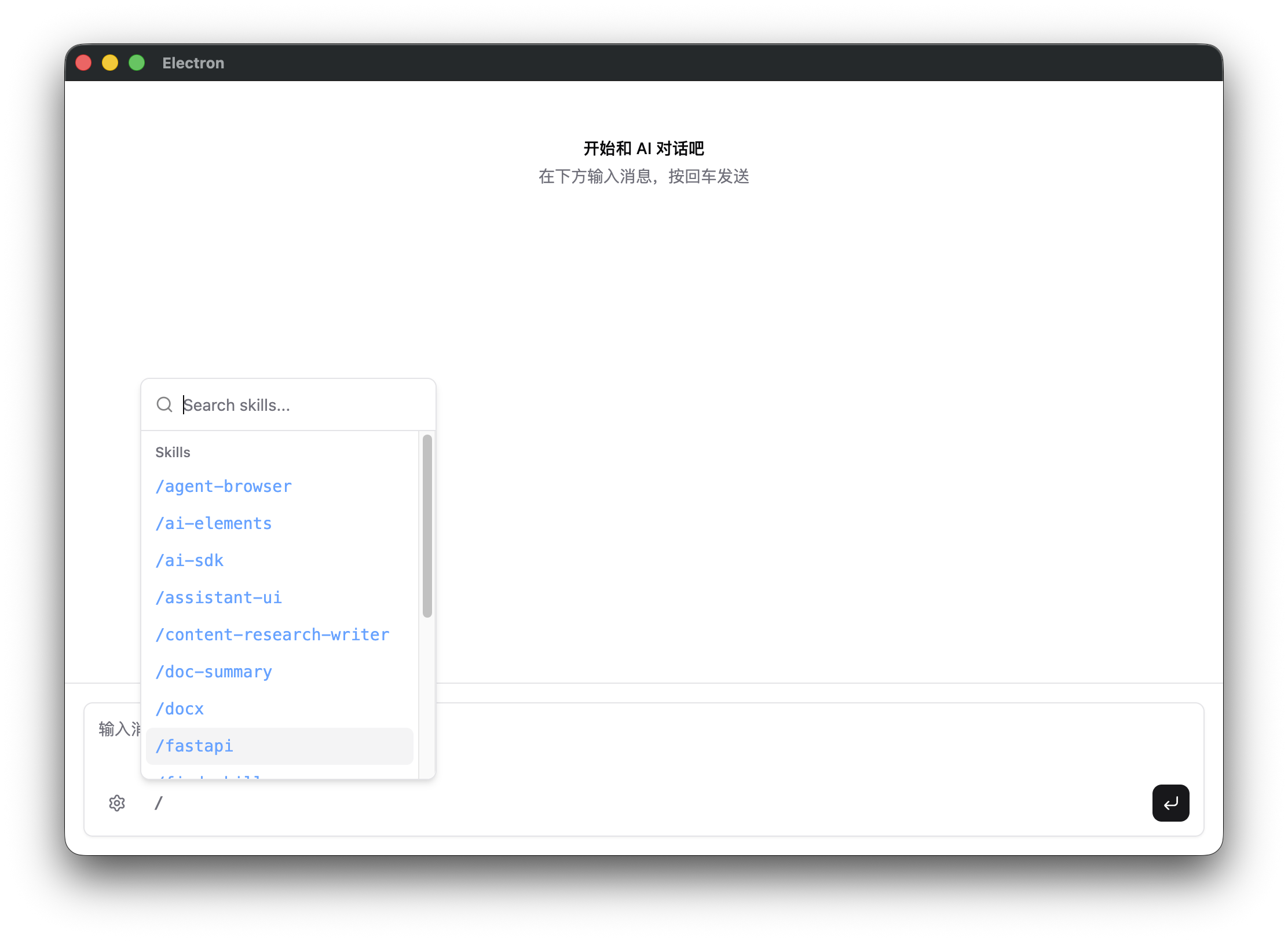
截图里能看到十几个 skill 并排列出——后面会说它们从哪里来。
主动触发的区别是:消息在发出去之前,前端会把完整的 SKILL.md 内容直接注入进去。agent 收到消息时已经有了完整指令,不需要再调用 use_skill 工具——省掉一个来回。
看结果
输入:
/doc-summary /Documents/file-sample_500kB.docxagent 调用 shell 工具,执行:
bash
markitdown /Documents/file-sample_500kB.docx命令跑完,返回文档的 Markdown 全文。agent 读取内容,按 SKILL.md 里规定的模板生成摘要:
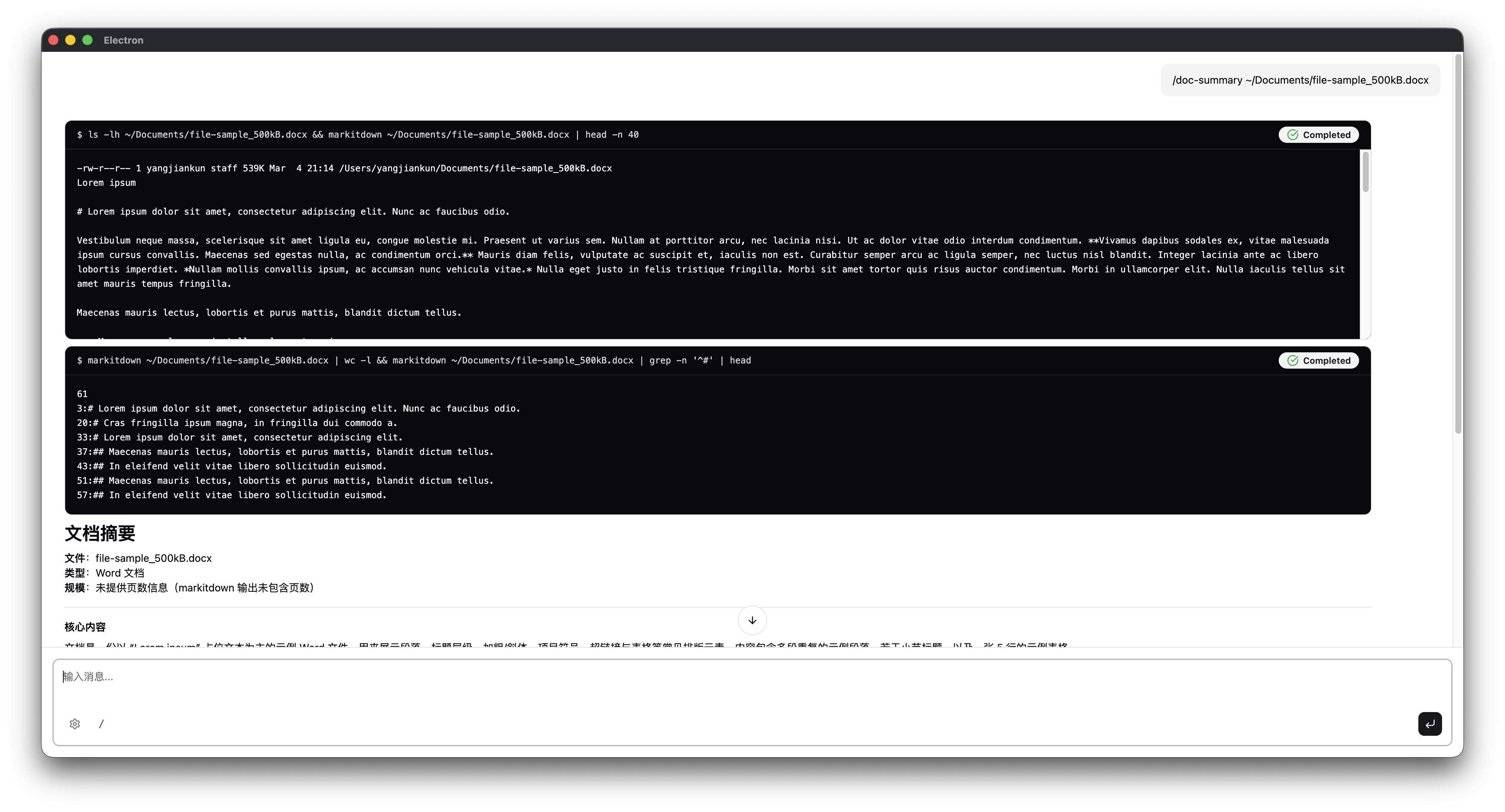
每次输出的结构都一样:文件信息、核心内容、关键要点、重要数据、建议阅读章节。不会因为文档内容不同、或者模型当天"心情"不同,就给你换个格式。
这是 skill 输出格式约束的核心价值——可预期的输出,而不是每次都得看运气。
代码改动了什么
这篇的改动量是四篇里最少的:没有新依赖,全靠 Node.js 内置的 fs 模块。
skills.ts:四个核心导出
新建文件 src/main/skills.ts,四个导出:
initSkills(dir):启动时扫描技能目录。读取每个子目录里的 SKILL.md,解析 frontmatter,把 name 和 description 缓存在内存里。目录不存在时自动创建。
getSkillsSystemPrompt():生成注入系统指令的 skill 清单。只包含 name 和 description,不含完整指令——有多少 skill 都只占一百多个 token。
useSkillTool:被动触发时的工具。agent 传入 skill 名字,读取对应的完整 SKILL.md 内容返回。
injectSkillFromCommand(messages):主动触发时的消息预处理。检测最后一条用户消息是否以 /skill-name 开头,若匹配则把完整 SKILL.md 内容直接注入:
typescript
const match = textPart.text.match(/^\/([a-z][a-z0-9-]*)[ \t]*([\s\S]*)$/)
// 注入格式:<skill name="..."> + 完整指令 + </skill> + 用户请求
server.ts:三处改动
- 启动时调用
initSkills(join(homedir(), '.agents', 'skills')) rebuildAgent()里把getSkillsSystemPrompt()拼入instructions,同时注册use_skill工具- 新增
GET /api/skills供前端拉列表,/api/chat处理前调用injectSkillFromCommand
SkillPicker.tsx + ChatWindow.tsx
SkillPicker 是 Popover + Command 组件,打开时从 /api/skills 拉列表,实时过滤。ChatWindow 监听输入,检测到以 / 开头就自动弹出选择器。
按步骤做
vibe coding 的话,把 docs/chapters/ch4-skills.md 粘给你的 AI 工具,说"按这个规格帮我改"。
手动跟上来:
bash
git checkout ch4
pnpm install
创建你的第一个 skill:
bash
mkdir -p ~/.agents/skills/doc-summary把 SKILL.md 写进去(本文"一个文件就是一个 skill"那节的内容),然后确保 markitdown 已安装:
bash
pip install 'markitdown[all]'启动:
bash
pnpm dev控制台会输出 Skills loaded: doc-summary。
不想自己写?去 skills.sh 直接下载
截图里那十几个 skill——/agent-browser、/ai-sdk、/docx、/fastapi、/pdf……都不是我一个个手写的。它们来自 skills.sh——一个 skill 社区市场。
一条命令下载安装:
bash
npx skills add <owner/repo>比如安装一个处理 Word 文档的 skill:
bash
npx skills add skills-sh/docx装完,重启 agent,/docx 就出现在选择器里。
skills.sh 上现在有 8 万多个 skill,覆盖开发工具、文档处理、云服务、内容创作、数据分析各类场景。大多数你能想到的常用任务——写 FastAPI 接口、操作 PDF、做网页设计审查——社区已经有人做好了,直接拿来用。
截图里的 /doc-summary 是我们在这篇文章里手写的。它和那些从 marketplace 下载的 skill 并肩排在列表里,使用方式完全一样——因为格式是统一的,都是一个目录、一个 SKILL.md。自己写的和社区的,没有任何区别。
渐进式披露
设计这个系统时有一个权衡值得说一下。
最直接的方案是:启动时把所有 skill 的完整内容都注入系统指令。这样最简单,agent 随时有完整信息。
但问题是 token。如果你有 10 个 skill,每个 SKILL.md 500 字,系统指令就多了 5000 个 token,每一轮对话都要带着它们。
现在的方案是渐进式披露:启动时只加载 name + description(百来个 token),完整指令按需读取。不用 skill 的对话,完全不受影响。
这是一个普遍的设计原则——不要让罕见路径拖累常规路径。
Skill 的边界
在你动手写各种 skill 之前,有一个边界要清楚。
Skill 擅长的:定义输出格式、规定操作步骤、固化领域规则。总结文档用什么结构、写报告用什么框架、分析数据先做什么检查——这些"怎么做"的问题,skill 很擅长。
Skill 做不到的:扩展 agent 能接触的资源。如果你写了一个"查询内网数据库"的 skill,但没有对应的数据库工具,skill 里写再详细也是空谈。Skill 改变行为,工具扩展能力——两者是互补关系,不能替代。
Skill 的质量上限是 prompt 的质量上限。清晰的前提、明确的步骤、具体的格式要求——一个好的 skill,就是一份好的 prompt。
你已经能写 prompt 了,skill 只是给它一个可以保存、复用、随时激活的地方。
下一步
现在有了 shell 工具、MCP 外部服务、和 skill 行为模块——三层加在一起,能处理相当范围内的任务了。
但有一类任务还不行:需要执行代码的任务。不是在 shell 里跑系统命令,而是写一段 Python 或 JavaScript、在沙箱里运行、拿到精确结果。数据处理、数学计算、批量文字操作——这类任务的最佳工具是代码,不是命令行。
下一篇讲代码执行——沙箱、安全隔离,和它打开的那些可能性。